 CarTV
CarTVرمزك يفتح لك عرضًا خاصًا.
هل حصلت على رمز عرض من CarTV؟ اتبع الخطوات على iPhone للاطلاع على عرضك واسترداده.
استخدم الرمز في ثلاث خطوات
ابدأ من CarTV. ستعرض Apple تفاصيل العرض وتطلب منك تأكيد استرداده.
-
افتح صفحة VIP واضغط على «استرداد»
افتح CarTV وانتقل إلى «الإعدادات»، ثم اضغط على «CarTV Pro» لفتح صفحة شراء VIP. اضغط على «استرداد» في أسفل يمين الصفحة.
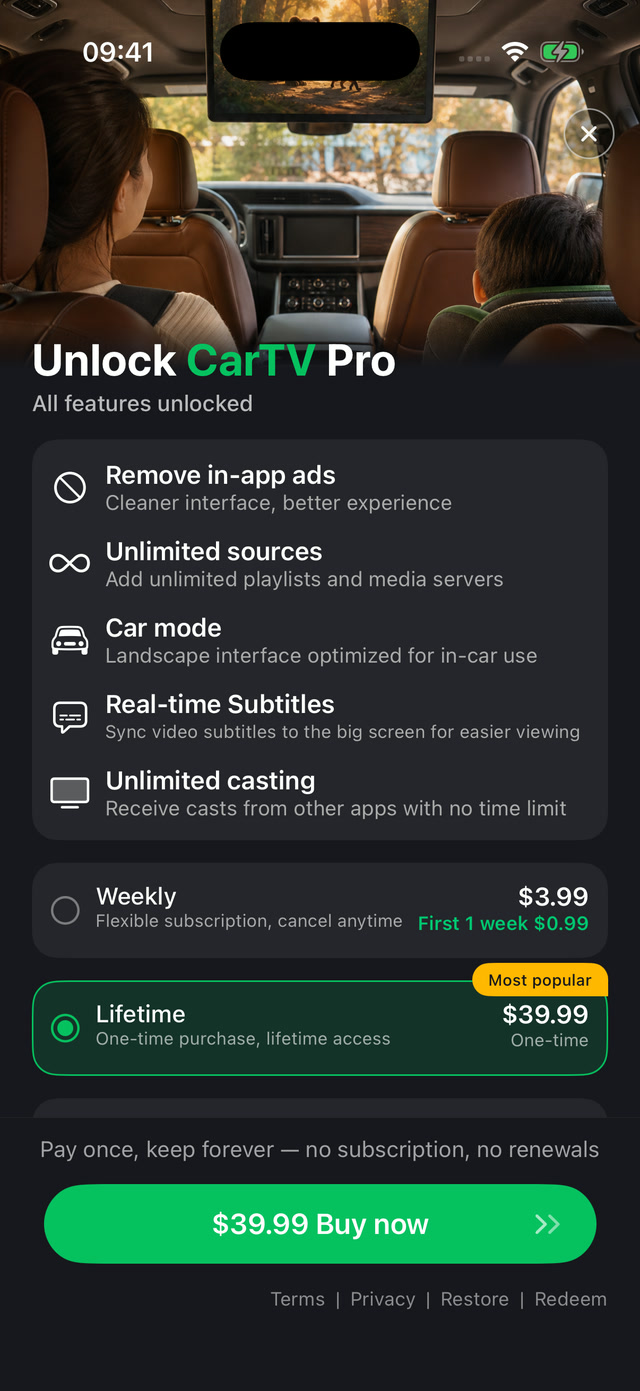
يوجد زر «استرداد» في أسفل يمين صفحة VIP. -
أدخل رمز العرض
اكتب الرمز الذي تلقيته أو الصقه في شاشة استرداد الرموز لدى Apple، ثم اضغط على «متابعة» للاطلاع على العرض.

استخدم الرمز الخاص بك. الرمز ALEX88 في الصورة مجرد مثال. -
أكّد العرض المجاني
تحقق من المنتج المعروض في App Store وتأكد من أن العرض «مجاني». اضغط على «استرداد العرض» واتبع تعليمات Apple لإتمام الاسترداد.

مثال على استرداد عرض مجاني. يخضع عرضك للتفاصيل المعروضة في App Store.
تعرض الصور الواجهة باللغة الإنجليزية. قد تختلف أسماء الأزرار بحسب لغة جهازك. يخضع عرضك للمنتج والسعر وشروط الأهلية المعروضة في App Store.
هل تحتاج إلى مساعدة؟
إذا لم يُقبل الرمز، فتحقق من نسخه بشكل صحيح واسأل الشخص الذي شاركه معك عمّا إذا كان لا يزال صالحًا. للحصول على مساعدة بشأن CarTV، تواصل مع فريق الدعم.