 CarTV
CarTVCarTV · オファーコードの使い方
コードを使って、特別なオファーを。
CarTV のオファーコードをお持ちなら、iPhone で手順に沿って操作し、オファーを確認して利用できます。
3つのステップでコードを使う
まず CarTV を開きます。Apple の画面でオファーが表示され、利用を確認できます。
-
VIP 画面で「コードを使う」をタップ
CarTV を開いて「設定」に進み、「CarTV Pro」をタップして VIP の購入画面を開きます。右下の「コードを使う」をタップしてください。
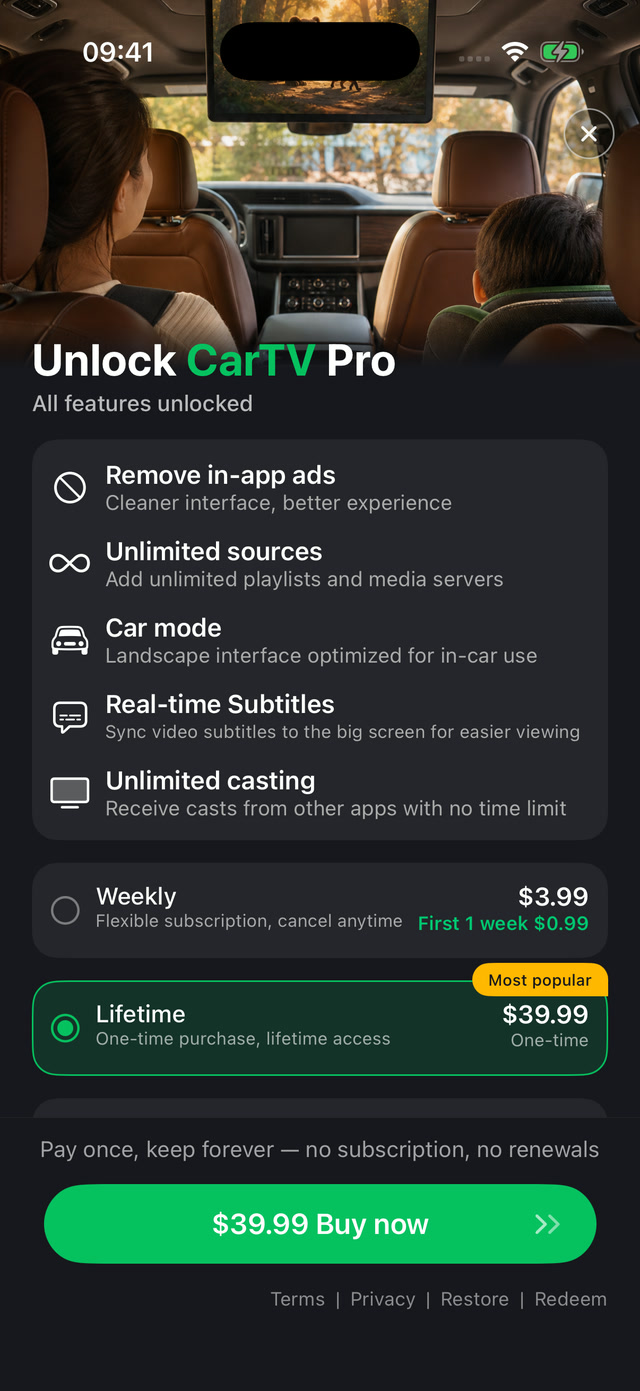
「コードを使う」ボタンは VIP 画面の右下にあります。 -
オファーコードを入力
Apple のコード入力画面で、受け取ったコードを入力または貼り付け、「続ける」をタップしてオファーを確認します。

ご自身のコードを入力してください。画像の ALEX88 は例です。 -
無料オファーを確認して利用
App Store に表示された商品と、オファーが「無料」であることを確認してください。「オファーを利用」をタップし、Apple の案内に従ってコードの利用を完了します。

無料オファーの利用例です。実際のオファーは App Store に表示される内容をご確認ください。
画像は英語の画面です。ボタン名はデバイスの言語によって異なる場合があります。実際の商品、価格、利用条件は App Store の表示をご確認ください。
お困りですか?
コードを使えない場合は、正しくコピーされているか確認し、コードを共有した方にまだ利用できるかお問い合わせください。CarTV の使い方については、サポートチームまでご連絡ください。