 CarTV
CarTVKodunuzla size özel teklif.
CarTV teklif kodunuz mu var? Teklifinizi görmek ve kullanmak için iPhone'unuzda bu adımları izleyin.
Üç adımda kodunuzu kullanın
CarTV'den başlayın. Apple teklifinizi gösterir ve kullanımını onaylamanızı ister.
-
VIP'yi açıp Kod kullan'a dokunun
CarTV'yi açın, Ayarlar'a gidin ve VIP satın alma sayfasını açmak için CarTV Pro'ya dokunun. Sağ alttaki Kod kullan'a dokunun.
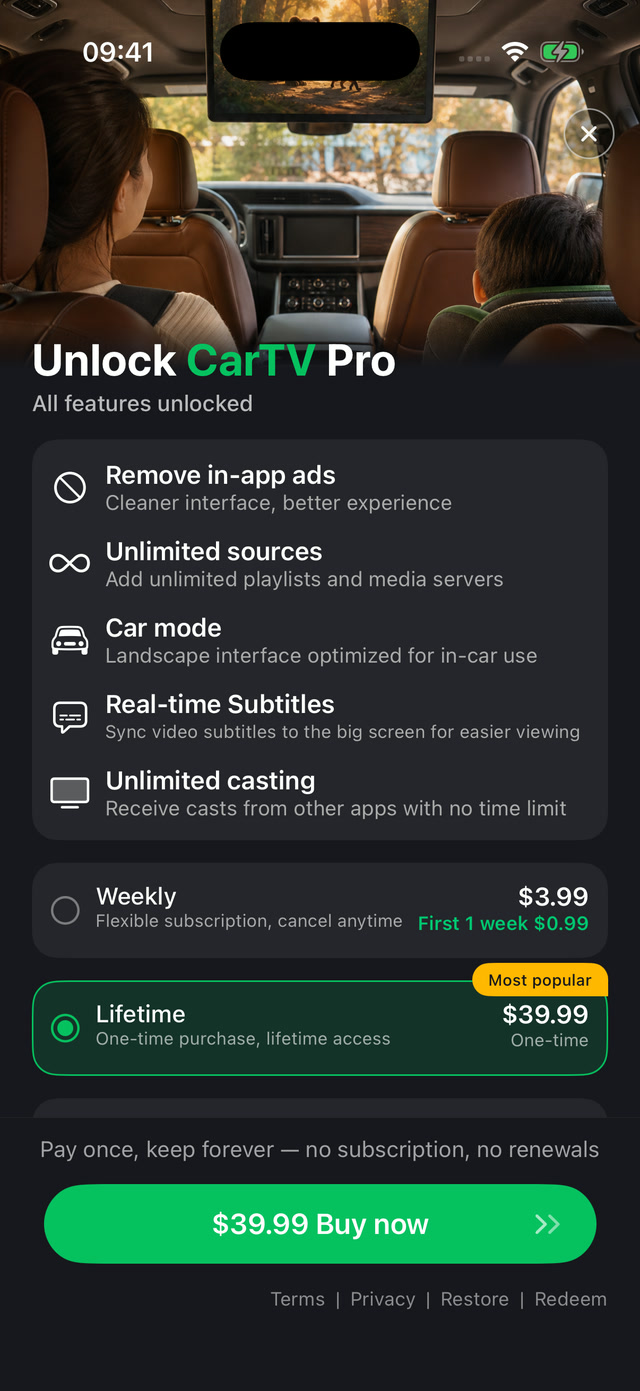
Kod kullan düğmesi VIP sayfasının sağ alt köşesindedir. -
Teklif kodunuzu girin
Aldığınız kodu Apple'ın kod kullanma ekranına yazın veya yapıştırın, ardından teklifi görmek için Devam'a dokunun.

Kendi kodunuzu kullanın. Görseldeki ALEX88 yalnızca bir örnektir. -
Ücretsiz teklifi onaylayın
App Store'da gösterilen ürünü kontrol edin ve teklifin Ücretsiz olduğundan emin olun. Teklifi Kullan'a dokunun ve işlemi tamamlamak için Apple'ın talimatlarını izleyin.

Ücretsiz teklif kullanımına bir örnektir. Teklifiniz için App Store'da gösterilen ayrıntılar geçerlidir.
Ekran görüntülerinde İngilizce arayüz gösterilmiştir. Düğme adları cihazınızın diline göre değişebilir. Teklifiniz için App Store'da gösterilen ürün, fiyat ve uygunluk koşulları geçerlidir.
Yardıma mı ihtiyacınız var?
Kodunuz kabul edilmiyorsa doğru kopyaladığınızdan emin olun ve kodu paylaşan kişiye hâlâ geçerli olup olmadığını sorun. CarTV ile ilgili yardım için destek ekibimizle iletişime geçin.