 CarTV
CarTVVideo auf deinem Autodisplay
CarTV spielt deine M3U-Playlists, Jellyfin-/Emby-Bibliotheken und lokalen Videos ab – und bringt sie, oder jede andere App auf deinem iPhone, auf den Bildschirm im Auto. Kein Account. Nichts verlässt dein iPhone.
Nur für Beifahrer. Niemals während der Fahrt schauen.
Alles, was du brauchst – und nichts, was du nicht brauchst
Du brauchst nur einen Playlist-Link oder deinen eigenen Medienserver. CarTV liest ihn ein, sortiert alles und spielt es ab – auf dem iPhone oder auf dem Autodisplay.
M3U-/M3U8-Playlists
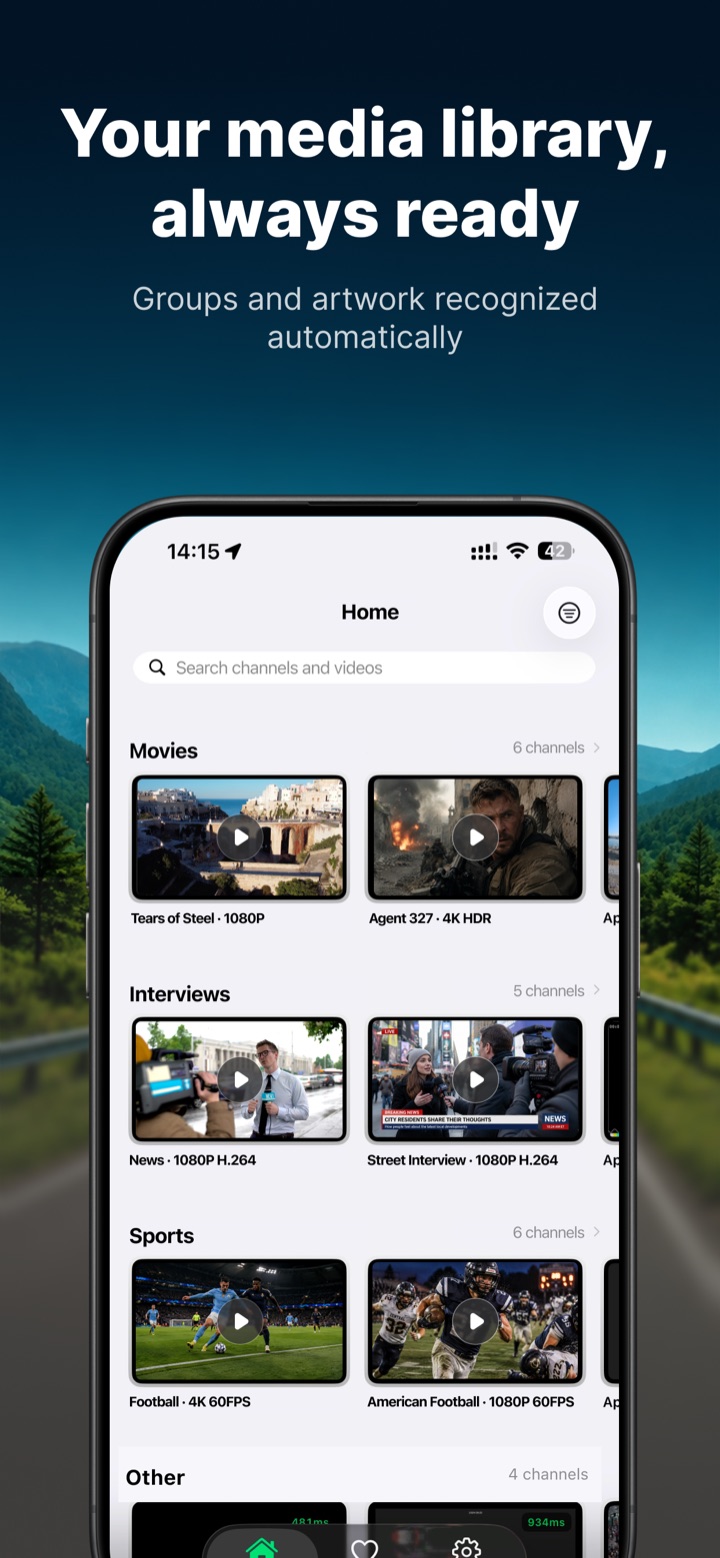
Link einfügen oder QR-Code scannen. Gruppen, Logos und Sendernamen aus deiner Playlist werden automatisch erkannt. Füge so viele hinzu, wie du willst.
Bildschirmspiegelung
Bring deinen ganzen iPhone-Bildschirm aufs Autodisplay. Funktioniert mit jeder App – auch ohne Cast-Button. Ein Tipp genügt.
Aus deinen Apps casten
CarTV erscheint als Cast-Ziel in über 35 Video-Apps – von Bilibili, YouTube und Tencent Video bis Plex, Emby und Infuse.
Jellyfin & Emby
Melde dich bei deinem eigenen Server an. Durchstöbere Bibliotheken, Staffeln und Episoden; Episoden werden für dich sortiert und laufen dort weiter, wo du aufgehört hast.
Spielt fast alles ab
Hardwarebeschleunigte Decodierung, mit Software-Decoder als Fallback für MKV, HEVC und DTS. Eingebettete und externe Untertitel inklusive.
Automodus & CarPlay
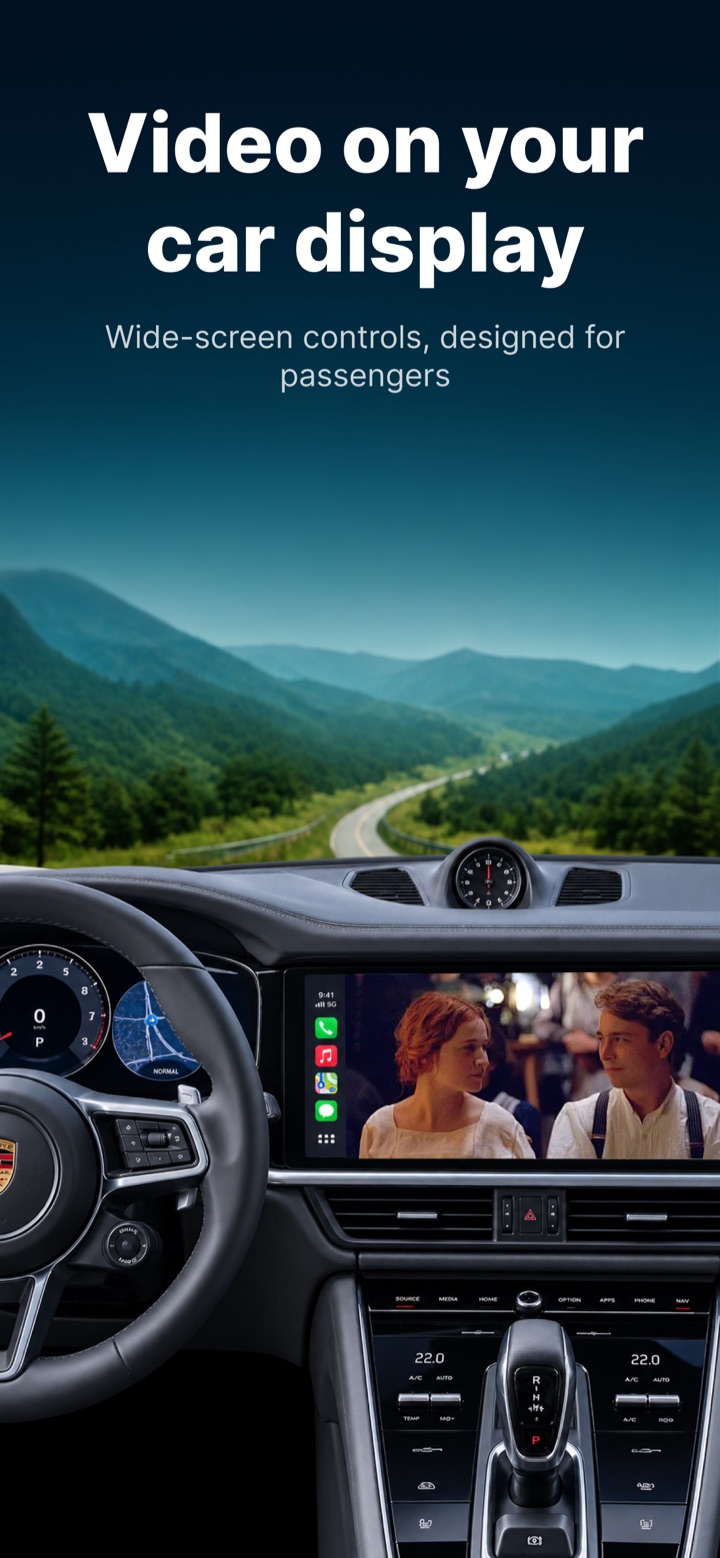
Ein Querformat-Layout mit extragroßen Bedienelementen und großer Schrift für den Autobildschirm – und Wechsel zwischen Einträgen mit einem Tipp.
Deine eigenen Videos
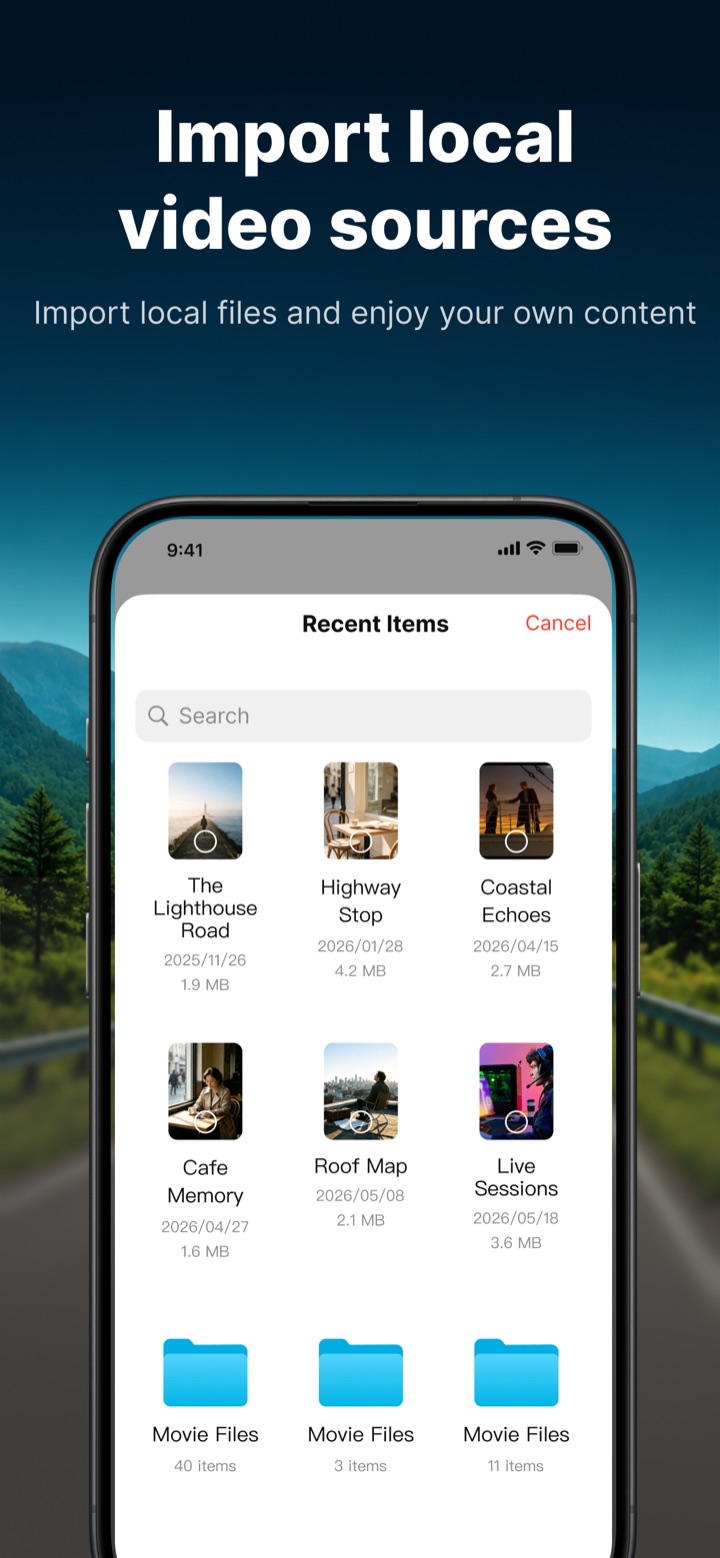
Importiere Dateien aus „Dateien“ oder „Fotos“ und schau sie offline – automatisch sortiert und sofort startklar.
Stöbern beim Schauen
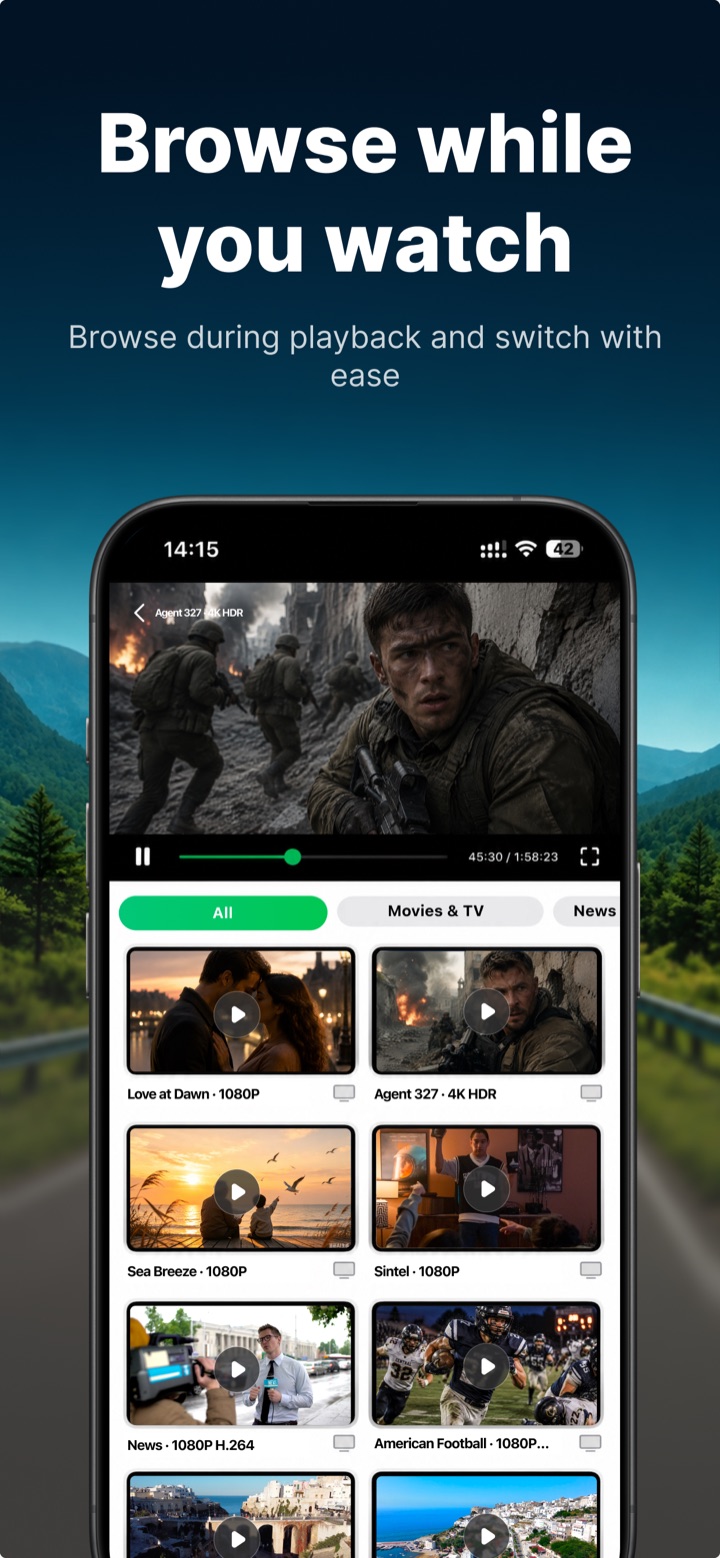
Ein Mini-Player läuft weiter, während du den Rest deiner Liste durchgehst. Favoriten, Gruppen und Suche sind nur einen Tipp entfernt.
Privat von Grund auf
Kein Account, kein Login. Playlists, Serveradressen und Zugangsdaten verlassen dein iPhone nie – wir haben gar keinen Server, an den sie gehen könnten.
Gemacht für unterwegs
Ein frisches Design, das sich nativ anfühlt – auf dem iPhone und im Armaturenbrett.
Alles ins Auto casten
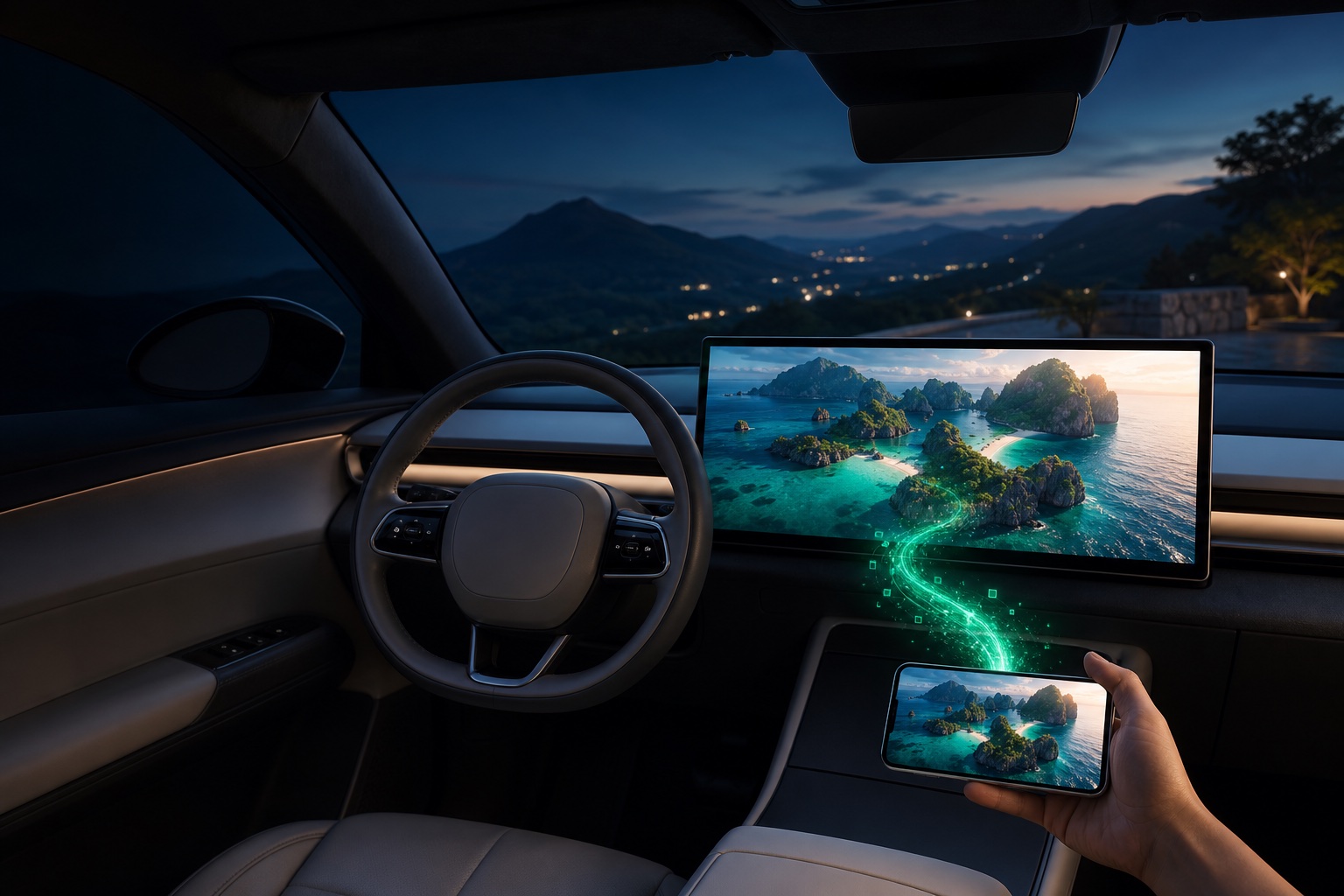
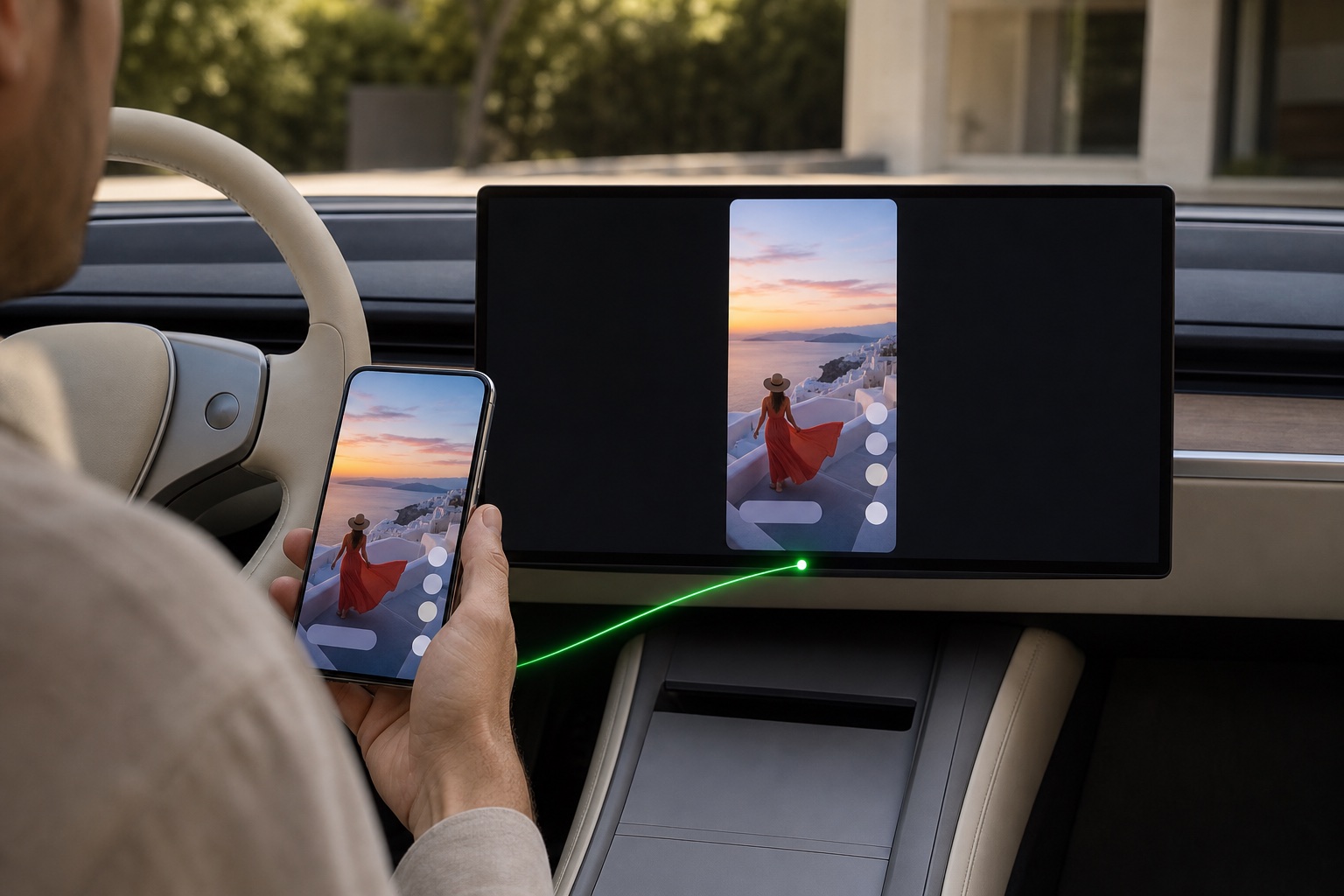
Verbinde dein iPhone mit CarPlay, öffne CarTV auf dem Autodisplay – und was auf deinem iPhone läuft, läuft auf dem großen Bildschirm.
- 1Apps mit Cast-ButtonTippe in einer anderen App auf „Casten“ und wähle dein Auto. CarTV empfängt DLNA-/UPnP-Casts und spielt sie auf dem Autodisplay ab.
- 2Jede andere AppSpiegle deinen iPhone-Bildschirm. Öffne eine beliebige App, und sie erscheint auf dem Autodisplay – genau wie auf deinem iPhone.
- 3Einfach weiterschauenDas Casten läuft im Hintergrund weiter, mit einer Live Activity auf deinem Sperrbildschirm. Du kannst also frei zwischen Apps wechseln.

Momente, für die es sich anzuhalten lohnt
Wenn das Auto steht und das große Display aufleuchtet, wird aus gewöhnlichem Warten Zeit, an die man sich gern erinnert.
- Park am Wochenende am See und schau endlich den alten Film, den du dir schon so lange aufhebst.
- Auf dem Campingplatz nach Sonnenuntergang eng aneinander gekuschelt bleiben, bis die Sterne kommen.
- Beim vierzigminütigen Ladestopp zwei Zeichentrickfilme mit den Kindern schauen – CarTV merkt sich, wo ihr aufgehört habt.
Kostenlos laden. Pro, wenn du mehr willst.
Playlists, Medienserver und lokale Videos funktionieren sofort. CarTV Pro schaltet alles frei – auf dem iPhone und im Auto.
Einmal zahlen und für immer behalten, oder abonnieren und jederzeit kündigen. Käufe laufen über den App Store.
- Unbegrenzt viele QuellenUnbegrenzt viele Playlists und Medienserver hinzufügen
- AutomodusQuerformat-Oberfläche, optimiert fürs Auto
- Untertitel in EchtzeitUntertitel synchron auf dem großen Bildschirm – besser lesbar
- Unbegrenzt castenCasts empfangen und Bildschirm spiegeln ohne Zeitlimit
Werde Teil der Community
Fragen, Playlist-Tipps, Feature-Wünsche – nimm den Kanal, den du sowieso schon nutzt.


Häufige Fragen
Kann ich Pro nur auf dem Gerät nutzen, auf dem ich es gekauft habe?
Nein. Pro ist mit dem App Store-Account verknüpft, den du beim Kauf verwendet hast. Mit demselben Account kannst du den Zugriff auf mehreren kompatiblen Geräten wiederherstellen, ohne Pro für jedes Gerät erneut kaufen zu müssen.
Wochen- und Jahresabonnements müssen aktiv sein. Die lebenslange Pro-Mitgliedschaft ist ein einmaliger Kauf ohne Verlängerungsgebühren.
Wie werden Kontodaten für Medienquellen und Anmeldedaten im Browser gespeichert?
Die Verbindungs- und Anmeldedaten deiner Medienquellen sowie die Website-Anmeldesitzungen im Browser werden lokal auf deinem Gerät gespeichert.
Wenn du dich anmeldest, Inhalte lädst oder Medien abspielst, kommuniziert CarTV direkt mit dem jeweiligen Medienserver oder der Website.
Warum funktionieren einige Funktionen nach dem Update auf iOS 27.2 nicht mehr richtig?
Die aktuelle Betaversion von iOS 27.2 hat Kompatibilitätsprobleme mit CarTV, die dazu führen können, dass einige Funktionen nicht richtig funktionieren.
Falls du das Update noch nicht installiert hast, empfehlen wir dir, bei deiner derzeit funktionierenden iOS-Version zu bleiben, bis die Kompatibilität mit iOS 27.2 bestätigt wurde.
Was ist eine Medienquelle? Sind in CarTV Sender enthalten?
CarTV ist ein Mediaplayer und enthält keine Sender oder Filme.
Eine Medienquelle ist ein Link oder eine Serverangabe, über die der Player erfährt, wo er Inhalte abrufen kann. Häufige Beispiele sind:
• Ein Link zu einer M3U-Senderliste von deinem Anbieter.
• Ein Xtream-Konto mit Serveradresse, Benutzername und Passwort.
• Dein eigener Emby- oder Jellyfin-Medienserver.
Nach dem Hinzufügen kannst du die entsprechenden Inhalte in CarTV durchsuchen und abspielen.
Wo finde ich Medienquellen?
Wenn du einen IPTV-Dienst abonniert hast, kannst du den M3U-Link oder die Serveradresse, den Benutzernamen und das Passwort deines Anbieters verwenden.
Du kannst dich auch direkt mit deinem eigenen Emby- oder Jellyfin-Server verbinden.
Im Internet gibt es auch kostenlose öffentliche Senderlisten. Ihre Verfügbarkeit und Zuverlässigkeit schwanken jedoch, und einige Sender funktionieren möglicherweise nicht mehr.
Was kann ich tun, wenn nach dem Einfügen eines Links „Download fehlgeschlagen“ oder „Keine gültige Senderliste“ angezeigt wird?
Prüfe zuerst, ob du den vollständigen Link kopiert hast und ob Zeichen fehlen oder zusätzlicher Text enthalten ist.
Versuche dann, den Link in Safari zu öffnen. Wenn eine Senderlistendatei heruntergeladen oder Text angezeigt wird, der mit #EXTM3U beginnt, ist der Link normalerweise erreichbar.
Wenn sich der Link nicht öffnen lässt oder abgelaufen ist, wende dich an deinen Anbieter.
Wenn der Link in Safari funktioniert, sich aber nicht in CarTV importieren lässt, kontaktiere uns mit der Fehlermeldung, damit wir das Problem untersuchen können.
Welche Formate unterstützt CarTV?
CarTV unterstützt M3U-/M3U8-Senderlisten, HLS- und gewöhnliche HTTP-Videostreams sowie lokale Videodateien.
Eingebettete und externe Untertitel werden unterstützt, einschließlich Untertitelspuren in MKV-Dateien.
Die tatsächliche Wiedergabequalität hängt unter anderem von der Videocodierung, der Datei selbst und der Leistungsfähigkeit deines Geräts ab.
Was kann ich tun, wenn ein Sender ständig lädt, ein schwarzes Bild zeigt oder keinen Ton hat?
Wechsle zuerst zu einem anderen Sender, um festzustellen, ob nur einzelne oder alle Sender betroffen sind.
Wenn nur einzelne Sender Probleme haben, sind die zugehörigen Medienquellen möglicherweise vorübergehend nicht verfügbar. Falls ein Sender mehrere Wiedergabequellen hat, versuche, zu einer anderen zu wechseln.
Wenn alle Sender betroffen sind, prüfe zuerst deine Netzwerkverbindung. Falls du ein Konto von einem Anbieter verwendest, prüfe auch, ob du die zulässige Anzahl gleichzeitiger Streams überschritten hast.
Die Begrenzung gleichzeitiger Streams für dein Medienquellenkonto wird vom Anbieter festgelegt. Dafür gelten andere Regeln als für die Nutzung von CarTV Pro auf mehreren Geräten.
Mach mit und verdiene Geld mit uns
Wenn du auf TikTok oder Instagram mehr als 1.000 Follower hast, kannst du dich für das CarTV-Partnerprogramm bewerben.
So funktioniert es
So bewirbst du dich: Sende den Link zu deinem eigenen TikTok- oder Instagram-Profil an hi@cartv.app. Wir antworten innerhalb von 48 Stunden nach Eingang deiner E-Mail.
Nach deiner Aufnahme erhältst du einen persönlichen Einlösecode. Du kannst ihn auf deinen Social-Media-Kanälen teilen. Wenn deine Follower mit deinem Code eine lebenslange Pro-Mitgliedschaft kaufen, erhalten sie 20 % Rabatt.
Für jede gültige Bestellung, die mit deinem Code abgeschlossen wird, erhältst du als Vermittlungsprovision 20 % des Umsatzes nach Abzug der Plattformgebühren von Apple.
So löst du den Code ein: Öffne die Kaufseite von CarTV Pro, tippe unten rechts auf die Option für Einlösecodes, gib den Code ein und folge den Anweisungen auf dem Bildschirm, um den Kauf abzuschließen.
Schritte ansehen
Poste auf TikTok oder Instagram und erhalte Pro lebenslang gratis
Bist du Content Creator? Wenn dein TikTok- oder Instagram-Konto mindestens 300 Follower hat, bist du eingeladen, an dieser Aktion teilzunehmen.
Veröffentliche auf diesem Konto ein eigenes, selbst erstelltes Video über deine Erfahrungen mit CarTV. Zeige Aufnahmen deiner tatsächlichen Nutzung der App und stelle Funktionen, Bedienung oder deine persönlichen Erfahrungen vor. Reposts, gestohlene Videos und Einsendungen von Videos, die andere Personen veröffentlicht haben, erfüllen die Teilnahmebedingungen nicht.
Sende nach der Veröffentlichung sowohl den Videolink als auch den Profil-Link des Kontos, auf dem du das Video veröffentlicht hast, an hi@cartv.app. Wir antworten innerhalb von 48 Stunden nach Eingang deiner E-Mail. Nach Prüfung der Kontoinformationen und des Videoinhalts schenken wir dir einen Code, den du für eine lebenslange Pro-Mitgliedschaft einlösen kannst.
So löst du den Code ein: Öffne die Kaufseite von CarTV Pro, tippe unten rechts auf die Option für Einlösecodes, gib den Code ein und folge den Anweisungen auf dem Bildschirm, um ihn einzulösen.
Schritte ansehen