 CarTV
CarTVDein Code. Dein persönliches Angebot.
Du hast einen CarTV-Angebotscode? Folge den Schritten auf deinem iPhone, um dein Angebot anzusehen und einzulösen.
In drei Schritten einlösen
Beginne in CarTV. Apple zeigt dir dein Angebot und bittet dich, das Einlösen zu bestätigen.
-
VIP öffnen und auf „Einlösen“ tippen
Öffne CarTV, gehe zu „Einstellungen“ und tippe auf „CarTV Pro“, um die VIP-Kaufseite zu öffnen. Tippe unten rechts auf „Einlösen“.
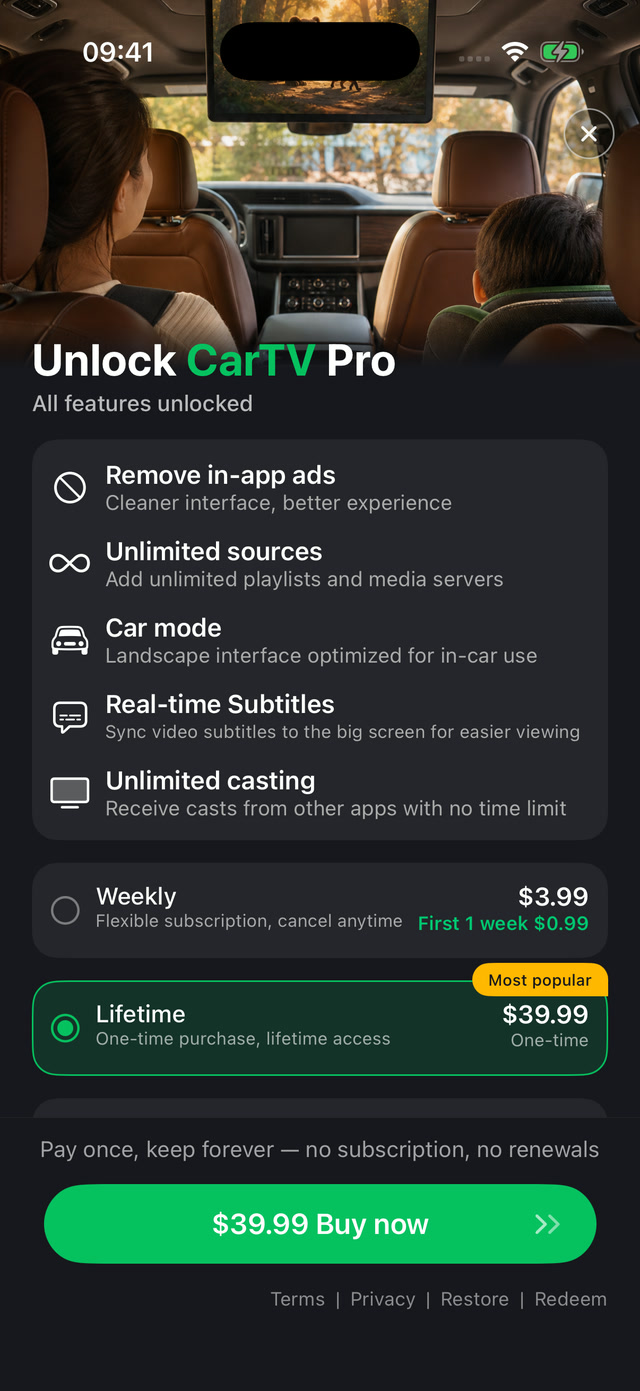
Die Schaltfläche „Einlösen“ befindet sich unten rechts auf der VIP-Seite. -
Deinen Angebotscode eingeben
Gib deinen Code auf der Einlöseseite von Apple ein oder füge ihn dort ein. Tippe dann auf „Weiter“, um das Angebot anzusehen.

Verwende deinen eigenen Code. ALEX88 im Screenshot ist nur ein Beispiel. -
Das kostenlose Angebot bestätigen
Prüfe, ob der App Store dein Produkt mit einem kostenlosen Angebot anzeigt. Tippe auf „Angebot einlösen“ und folge den Anweisungen von Apple, um es einzulösen.

Beispiel für ein kostenloses Angebot. Für dein Angebot gelten die Angaben im App Store.
Die Screenshots zeigen die englische Oberfläche. Die Namen der Schaltflächen können je nach Gerätesprache abweichen. Für dein Angebot gelten das Produkt, der Preis und die Voraussetzungen, die im App Store angezeigt werden.
Brauchst du Hilfe?
Wenn dein Code nicht angenommen wird, prüfe, ob du ihn richtig kopiert hast. Frage die Person, von der du ihn erhalten hast, ob er noch gültig ist. Bei Fragen zu CarTV hilft dir unser Support-Team.