 CarTV
CarTVLa vidéo sur l'écran de ta voiture
CarTV lit tes playlists M3U, tes bibliothèques Jellyfin / Emby et tes vidéos locales — et les affiche, comme n'importe quelle app de ton iPhone, sur l'écran de la voiture. Sans compte. Rien ne quitte ton téléphone.
Pour les passagers uniquement. Ne regarde jamais en conduisant.

Tout ce qu'il te faut, et rien de plus
Il te suffit d'un lien de playlist ou de ton propre serveur multimédia. CarTV l'analyse, le trie et le lit — sur le téléphone ou sur l'écran de la voiture.
Playlists M3U / M3U8
Colle un lien ou scanne un code QR. Les groupes, logos et noms de chaînes de ta playlist sont reconnus automatiquement. Ajoutes-en autant que tu veux.
Recopie de l'écran
Affiche tout l'écran de ton iPhone sur celui de la voiture. Ça marche avec n'importe quelle app — même sans bouton Cast. Un seul geste pour démarrer.
Caste depuis tes apps
CarTV apparaît comme cible de cast dans plus de 35 apps vidéo, de Bilibili, YouTube et Tencent Video à Plex, Emby et Infuse.
Jellyfin & Emby
Connecte-toi à ton propre serveur. Parcours bibliothèques, saisons et épisodes ; les épisodes sont triés pour toi et reprennent là où tu t'étais arrêté.
Lit presque tout
Décodage matériel, avec un décodeur logiciel en secours pour le MKV, le HEVC et le DTS. Sous-titres intégrés et externes compris.
Mode voiture & CarPlay
Une interface paysage avec de grandes commandes et de gros caractères pour l'écran de la voiture, et un passage d'une entrée à l'autre en un geste.
Tes propres vidéos
Importe des fichiers depuis Fichiers ou Photos et regarde-les hors ligne, triés automatiquement et prêts à lancer.
Parcours en regardant
Un mini-lecteur continue la lecture pendant que tu explores le reste de ta liste. Favoris, groupes et recherche sont à un geste.
Privé par conception
Pas de compte, pas de connexion. Playlists, adresses de serveurs et identifiants ne quittent jamais ton iPhone — nous n'avons aucun serveur où les envoyer.
Conçue pour la route
Un design tout neuf, avec une sensation native, sur le téléphone comme sur le tableau de bord.
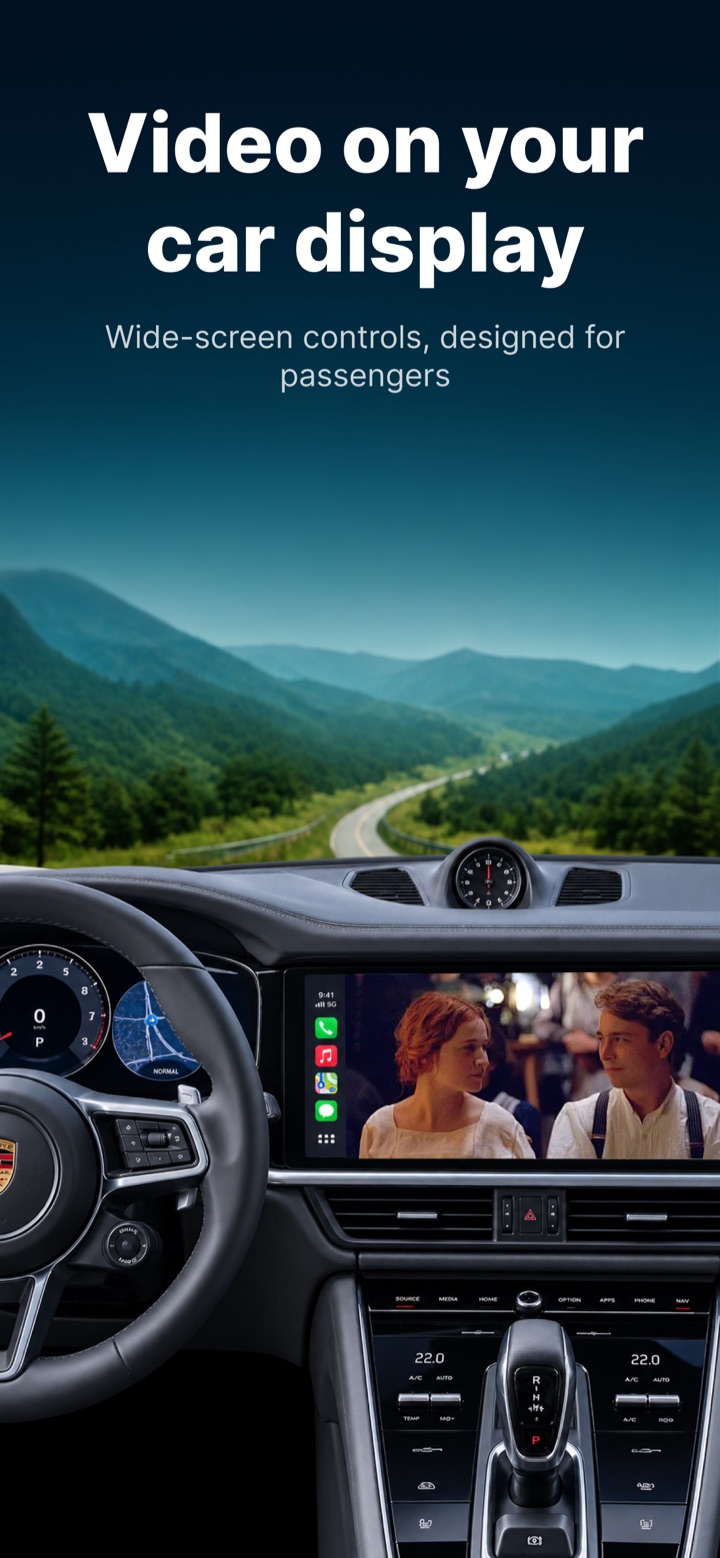
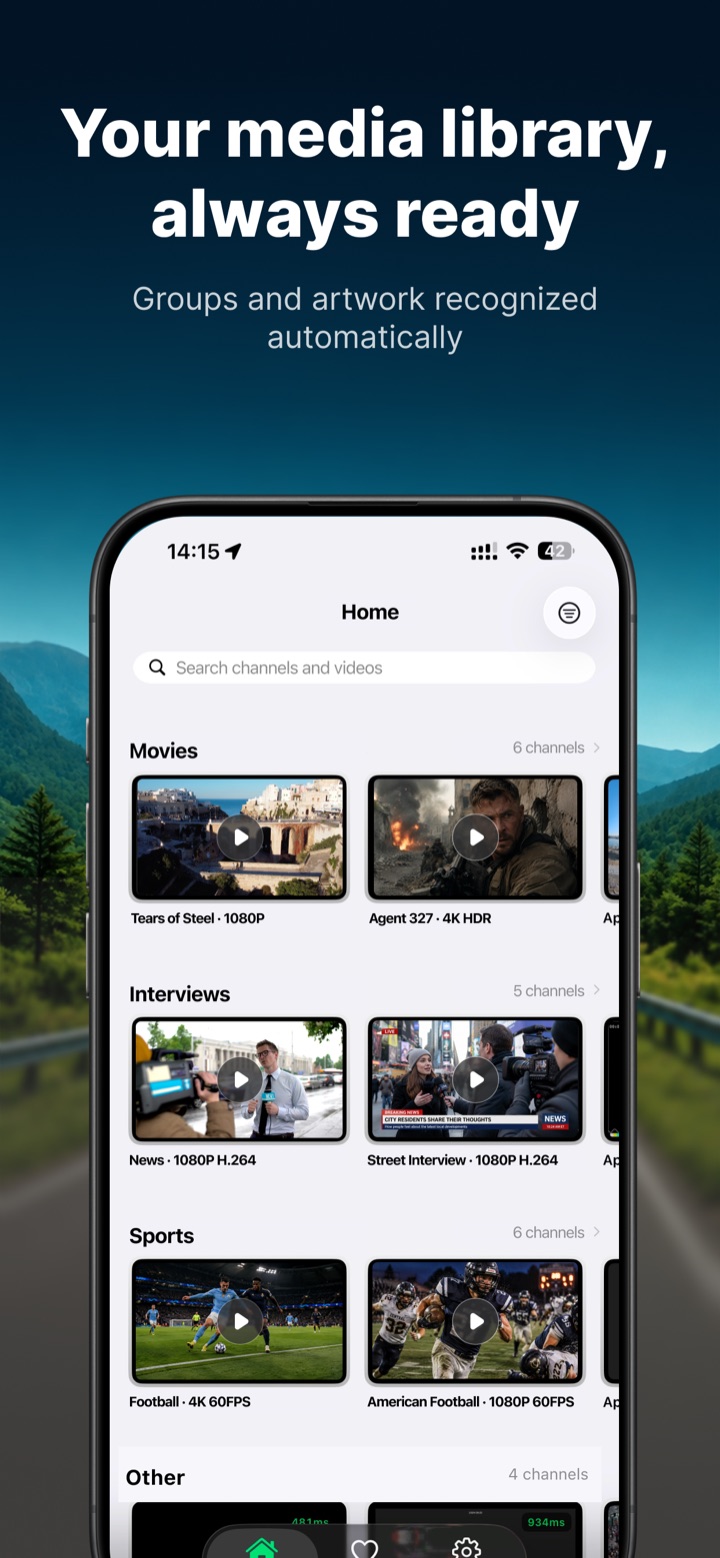
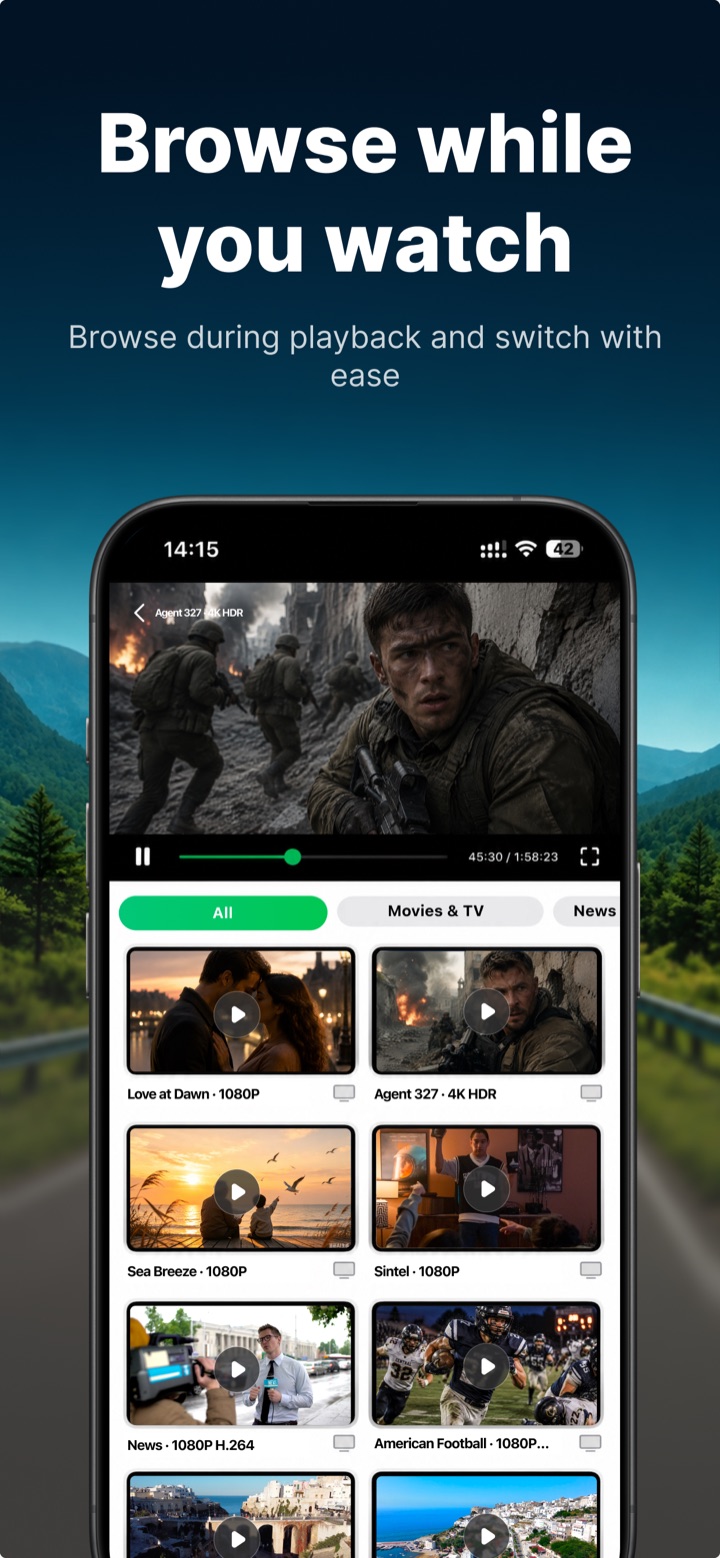
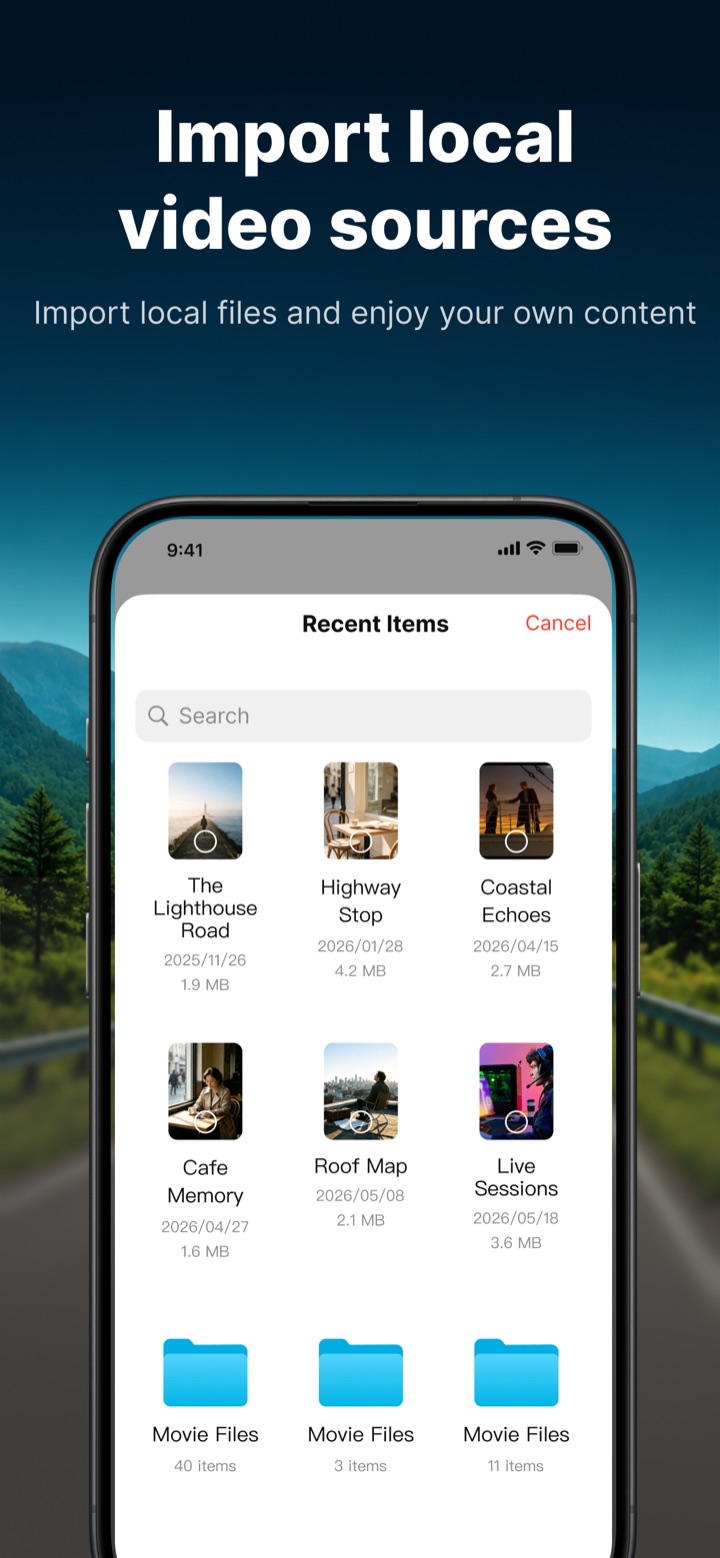
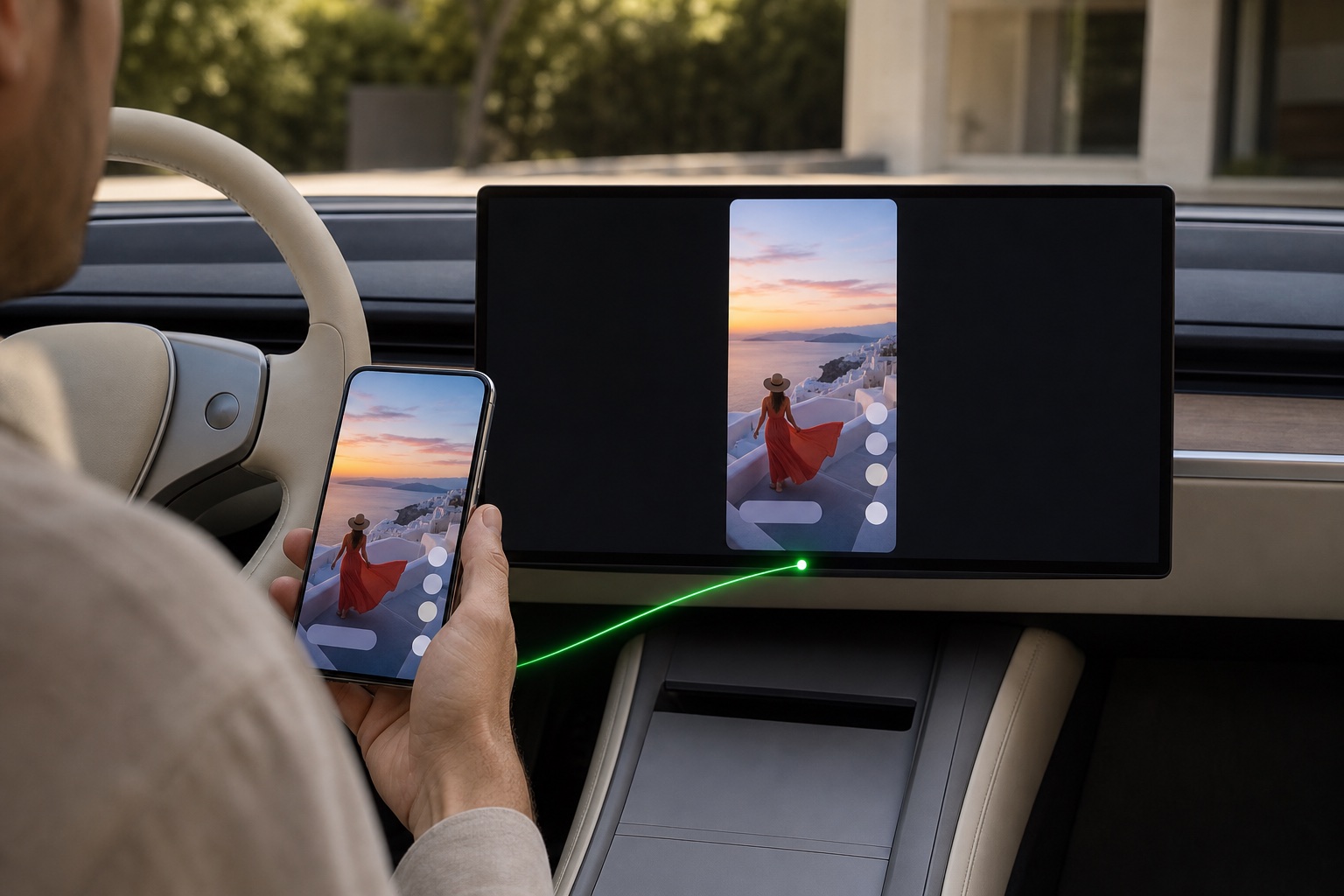
Caste tout dans ta voiture
Branche ton iPhone à CarPlay, ouvre CarTV sur l'écran de la voiture, et ce qui est sur ton téléphone passe sur le grand écran.
- 1Apps avec un bouton CastDans une autre app, touche Cast et choisis ta voiture. CarTV reçoit les casts DLNA / UPnP et les lit sur l'écran de la voiture.
- 2Toute autre appRecopie l'écran de ton iPhone. Ouvre n'importe quelle app : elle apparaît sur l'écran de la voiture exactement comme sur ton téléphone.
- 3Continue à regarderLe cast continue en arrière-plan avec une Live Activity sur ton écran verrouillé, tu peux donc changer d'app librement.

Des moments qui valent l'arrêt
Quand la voiture est garée et que le grand écran s'allume, une attente ordinaire devient un moment dont on se souvient.
- Gare-toi au bord du lac un week-end tranquille et regarde enfin ce vieux film que tu gardais de côté.
- Au camping, restez blottis ensemble après le coucher du soleil en attendant les étoiles.
- Pendant une recharge de quarante minutes, regarde deux dessins animés avec les enfants — CarTV se souvient où vous en étiez.
Gratuit à télécharger. Pro quand tu veux plus.
Playlists, serveurs multimédias et vidéos locales fonctionnent d'emblée. CarTV Pro débloque tout, sur le téléphone et dans la voiture.
Paie une fois et garde-le pour toujours, ou abonne-toi et résilie quand tu veux. Les achats passent par l'App Store.
- Sources illimitéesAjoute autant de playlists et de serveurs multimédias que tu veux
- Mode voitureInterface paysage optimisée pour la voiture
- Sous-titres en temps réelSynchronise les sous-titres sur le grand écran pour mieux les lire
- Cast illimitéReçois des casts et recopie ton écran sans limite de temps
Rejoins la communauté
Questions, astuces de playlists, idées de fonctionnalités — choisis le canal que tu utilises déjà.


Questions fréquentes
Puis-je utiliser Pro uniquement sur l’appareil où je l’ai acheté ?
Non. Pro est lié au compte App Store utilisé pour l’achat. Vous pouvez restaurer l’accès sur plusieurs appareils compatibles en utilisant le même compte, sans avoir à racheter Pro pour chaque appareil.
Les abonnements hebdomadaires et annuels doivent être en cours de validité. La formule Pro à vie est un achat unique, sans frais de renouvellement.
Comment les comptes des sources multimédias et les données de connexion du navigateur sont-ils conservés ?
Les paramètres de connexion et les identifiants de vos sources multimédias, ainsi que les sessions de connexion aux sites web dans le navigateur, sont conservés localement sur votre appareil.
Lorsque vous vous connectez, chargez du contenu ou lancez une lecture, CarTV communique directement avec le serveur multimédia ou le site web concerné.
Pourquoi certaines fonctionnalités ne fonctionnent-elles plus correctement après la mise à jour vers iOS 27.2 ?
La version bêta actuelle d’iOS 27.2 présente des problèmes de compatibilité avec CarTV qui peuvent empêcher certaines fonctionnalités de fonctionner correctement.
Si vous n’avez pas encore effectué la mise à jour, nous vous recommandons de conserver votre version actuelle d’iOS, si elle fonctionne correctement, jusqu’à la confirmation de la compatibilité avec iOS 27.2.
Qu’est-ce qu’une source multimédia ? CarTV inclut-il des chaînes ?
CarTV est un lecteur multimédia et ne contient aucune chaîne ni aucun film.
Une source multimédia est un lien ou un ensemble d’informations sur un serveur qui indique au lecteur où récupérer le contenu. Voici quelques exemples courants :
• Un lien vers une liste de chaînes M3U fourni par votre prestataire.
• Un compte Xtream, avec l’adresse du serveur, le nom d’utilisateur et le mot de passe.
• Votre propre serveur multimédia Emby ou Jellyfin.
Une fois la source ajoutée, vous pouvez parcourir et lire son contenu dans CarTV.
Où trouver des sources multimédias ?
Si vous êtes abonné à un service IPTV, vous pouvez utiliser le lien M3U ou l’adresse du serveur, le nom d’utilisateur et le mot de passe fournis par votre prestataire.
Vous pouvez également vous connecter directement à votre propre serveur Emby ou Jellyfin.
Des listes de chaînes publiques et gratuites sont aussi disponibles en ligne, mais leur disponibilité et leur fiabilité varient, et certaines chaînes peuvent ne plus fonctionner.
Que faire si un lien collé affiche « Échec du téléchargement » ou « Liste de chaînes non valide » ?
Vérifiez d’abord que le lien a été copié en entier, sans caractère manquant ni texte superflu.
Essayez ensuite de l’ouvrir dans Safari. Si un fichier de liste de chaînes se télécharge ou si un texte commençant par #EXTM3U s’affiche, le lien est généralement accessible.
Si le lien ne s’ouvre pas ou a expiré, contactez votre prestataire.
Si le lien s’ouvre dans Safari mais que CarTV ne parvient pas à l’importer, contactez-nous en indiquant le message d’erreur pour nous permettre d’examiner le problème.
Quels formats CarTV prend-il en charge ?
CarTV prend en charge les listes de chaînes M3U / M3U8, les flux vidéo HLS et HTTP classiques, ainsi que les fichiers vidéo locaux.
Les sous-titres intégrés et externes sont pris en charge, y compris les pistes de sous-titres des fichiers MKV.
La qualité de lecture réelle dépend notamment de l’encodage vidéo, du fichier lui-même et des capacités de votre appareil.
Que faire si une chaîne charge sans fin, affiche un écran noir ou n’a pas de son ?
Commencez par passer à une autre chaîne pour déterminer si le problème concerne seulement certaines chaînes ou toutes les chaînes.
Si seules certaines chaînes sont concernées, leurs sources multimédias sont peut-être temporairement indisponibles. Si une chaîne dispose de plusieurs sources de lecture, essayez d’en sélectionner une autre.
Si toutes les chaînes sont concernées, vérifiez d’abord votre connexion réseau. Si vous utilisez un compte fourni par un prestataire, vérifiez également que vous ne dépassez pas le nombre de lectures simultanées autorisé.
La limite de lectures simultanées de votre compte de source multimédia est fixée par votre prestataire. Cette règle est distincte de l’utilisation de CarTV Pro sur plusieurs appareils.
Rejoignez-nous pour gagner de l’argent ensemble
Si vous avez plus de 1 000 abonnés sur TikTok ou Instagram, vous pouvez demander à rejoindre le programme de partenariat CarTV.
Comment ça marche
Comment postuler : envoyez le lien de votre propre profil TikTok ou Instagram à hi@cartv.app. Nous vous répondrons dans les 48 heures suivant la réception de votre e-mail.
Une fois membre du programme, vous recevrez un code promotionnel personnel. Partagez-le sur vos réseaux sociaux : vos abonnés bénéficieront de 20 % de réduction sur l’achat de Pro à vie en utilisant votre code.
Pour chaque commande valide effectuée avec votre code, vous recevrez une commission de 20 % des revenus après déduction des frais de plateforme d’Apple.
Comment utiliser le code : ouvrez la page d’achat de CarTV Pro, appuyez sur l’option de code promotionnel en bas à droite, saisissez le code, puis suivez les instructions à l’écran pour finaliser l’achat.
Voir les étapes
Publiez sur TikTok ou Instagram pour obtenir Pro à vie gratuitement
Vous êtes créateur de contenu ? Si votre compte TikTok ou Instagram compte au moins 300 abonnés, nous vous invitons à participer à cette opération.
Publiez sur ce compte une vidéo originale sur votre expérience de CarTV, réalisée par vous-même. Montrez l’app telle que vous l’utilisez réellement et présentez ses fonctionnalités, son utilisation ou votre expérience personnelle. Les republications, l’utilisation de vidéos volées et la soumission de vidéos publiées par d’autres personnes ne sont pas admissibles.
Après publication, envoyez le lien de la vidéo et le lien du profil du compte sur lequel vous l’avez publiée à hi@cartv.app. Nous vous répondrons dans les 48 heures suivant la réception de votre e-mail. Après vérification des informations du compte et du contenu de la vidéo, nous vous offrirons un code donnant accès à Pro à vie.
Comment utiliser le code : ouvrez la page d’achat de CarTV Pro, appuyez sur l’option de code promotionnel en bas à droite, saisissez le code, puis suivez les instructions à l’écran pour l’utiliser.
Voir les étapes