 CarTV
CarTVVotre code. Votre offre exclusive.
Vous avez un code d’offre CarTV ? Suivez les étapes sur votre iPhone pour consulter et activer votre offre.
Utilisez votre code en trois étapes
Commencez dans CarTV. Apple affichera votre offre et vous demandera de confirmer son activation.
-
Ouvrez VIP et touchez « Utiliser un code »
Ouvrez CarTV, allez dans « Réglages », puis touchez « CarTV Pro » pour ouvrir la page d’achat VIP. Touchez « Utiliser un code » en bas à droite.
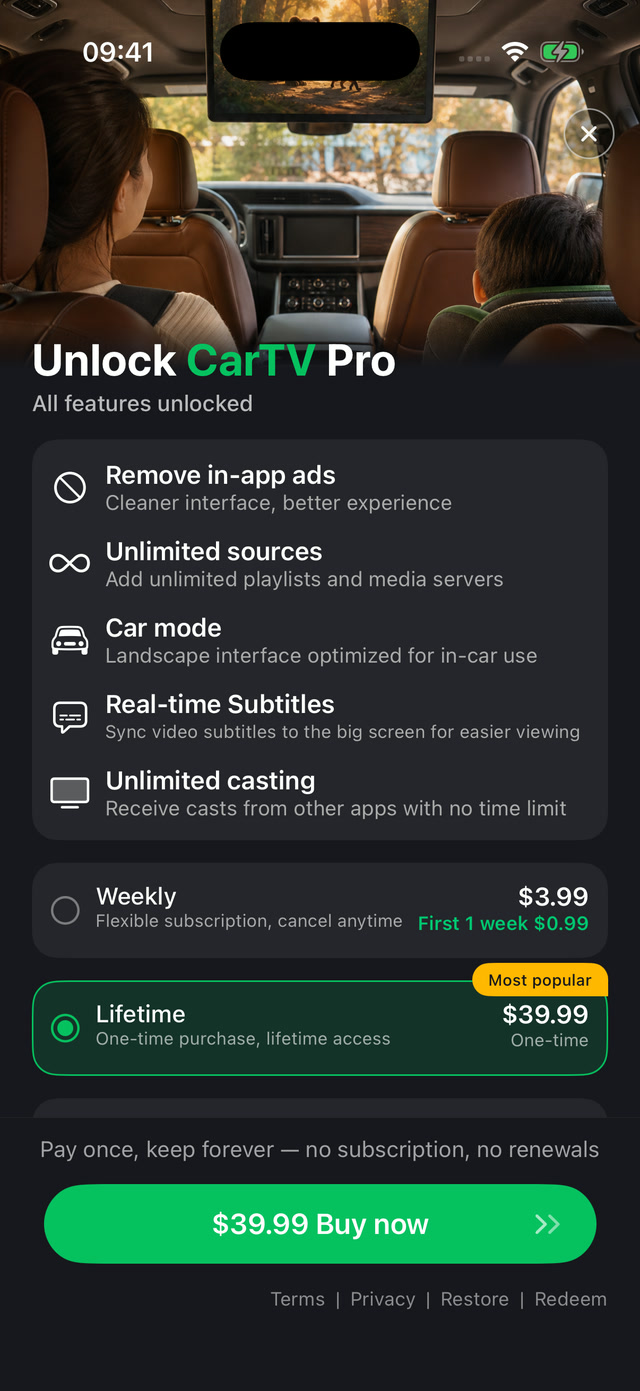
Le bouton « Utiliser un code » se trouve en bas à droite de la page VIP. -
Saisissez votre code d’offre
Saisissez ou collez le code reçu sur l’écran d’Apple, puis touchez « Continuer » pour consulter l’offre.

Utilisez votre propre code. Le code ALEX88 sur la capture d’écran est un exemple. -
Confirmez l’offre gratuite
Vérifiez que l’App Store affiche une offre gratuite pour votre produit. Touchez « Utiliser l’offre » et suivez les instructions d’Apple pour l’activer.

Exemple d’offre gratuite. Votre offre est soumise aux conditions affichées dans l’App Store.
Les captures d’écran présentent l’interface en anglais. Le nom des boutons peut varier selon la langue de votre appareil. Le produit, le prix et les conditions d’éligibilité affichés dans l’App Store s’appliquent à votre offre.
Besoin d’aide ?
Si votre code est refusé, vérifiez que vous l’avez copié correctement et demandez à la personne qui vous l’a transmis s’il est toujours valide. Pour toute question sur CarTV, contactez notre équipe d’assistance.